Google search consoleを見ると
「削除した記事がSearch Consoleで404エラー(ページがみつかりませんでした)…」として表示されました。
そのURLを確認してみると古い記事を整理した際に、他の記事と内容が重複している部分があので、あえて消したものでした。エラーだけど、必要がないのでこのままにしておいてもいいかなと思いましたが、エラー表示をなんとか消したいと思い、関連記事へ転送することにしました。
Redirectionを導入
今回は無料プラグイン「Redirection」を使って、削除した記事を新しい記事へ301リダイレクトする方法を、実際の設定画面を使って解説します。
この記事は、WordPress(Cocoon)で実際に設定した体験をもとに書いています。
301リダイレクトとは?
301リダイレクトとは、
「このページは新しいURLへ移動しました」とGoogleやブラウザへ伝える仕組みです。
例えば、
古い記事
↓
新しい記事
へ自動で転送されます。
メリット
- 404エラーを減らせる
- 古い内部リンクを活かせる
- Googleにページの移転を伝えられる
- ユーザーが404ページを見ることがなくなる
今回リダイレクトした記事
今回は次の2記事をリダイレクトしました。
| 削除した記事 | 転送先 |
|---|---|
| 静音ルームランナー記事 | 女性向けルームランナー記事 |
| ウォーキング向け記事 | ダイエット向け記事 |
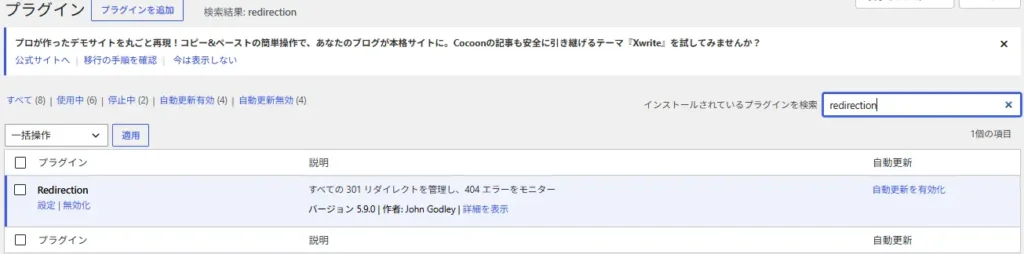
手順① Redirectionをインストール
WordPress管理画面
プラグイン
↓
新規追加
検索窓に
Redirection
と入力します。
作者は
John Godley
です。
インストール後、有効化します。
手順② 基本セットアップ
私は次のように設定しました。
| 項目 | 設定 |
|---|---|
| 投稿・固定ページのパーマリンク変更を監視 | ON |
| 404・リダイレクトログを保存 | ON |
| IPアドレスを記録 | OFF |
IPアドレスの保存は、301リダイレクトだけが目的なら不要です。
手順③ リダイレクトを追加
セットアップが終わったら
ツール
↓
Redirectionを開きます。
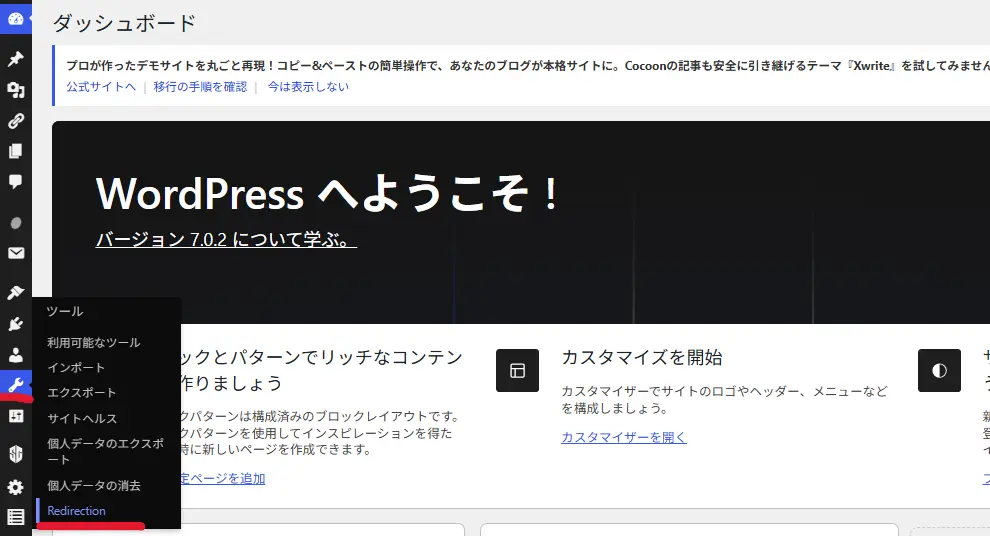
「新規追加」(リダイレクトの追加)をクリックします。

↓↓↓↓↓
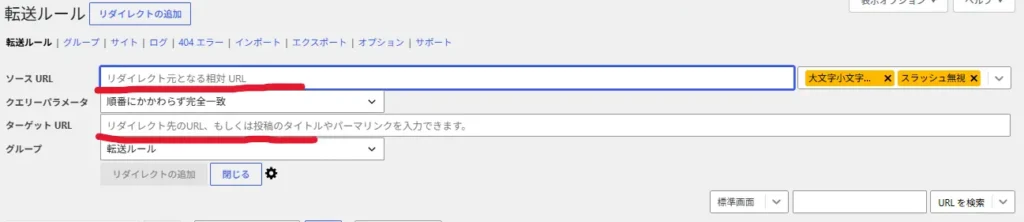
手順④ Source URLとTarget URLを入力
入力する項目は2つだけです。
①Source URL
削除した古い記事
例
/古い記事/
➁Target URL
新しい記事
例
https://yume-life.net/新しい記事/
⇒ 保存をクリックします。

手順⑤ 動作確認
最後に
古いURLへアクセスします。
自動で新しい記事へ移動すれば成功です。
Search Consoleはどうなる?
301リダイレクトを設定しても、
Search Consoleの404がすぐ消えるわけではありません。
Googleが再クロールすると、徐々に反映されます。
そのため、設定後はしばらく様子を見ることが大切です。
注意点
- 内容が近い記事へリダイレクトする
- 関係ない記事へ転送しない
- 404が少ない場合は慌てなくても大丈夫
- プラグインは必要最小限にする
まとめ
削除した記事を放置すると、404エラーが発生することがあります。
そんなときは、無料の「Redirection」プラグインを使えば、初心者でも数分で301リダイレクトを設定できます。
私も実際に設定し、古い比較記事を新しい記事へリダイレクトしました。
Search Consoleの反映には時間がかかりますが、サイト整理やSEO対策として役立つ設定なので、同じ悩みがある方は試してみてください。
コメント